Tampilkan postingan dengan label ASJ. Tampilkan semua postingan

Jumat, 12 Oktober 2018

CPanel Hosting and Configuration EHCP


Penjelasan CPanel


   Sebelum masuk pada pengertian Cpanel, disini akan membahas mengenai diagram diatas,
Pelanggan/Web designer faham cara membuat website dengan program pembuat website, semisal Adobe Dreamweaver, MS Frontpage, dll, sehingga menghasilkan file-file design berekstensi html, css, js, atau php. Dalam aplikasi yang kompleks, juga menghasilkan file ekstensi sql hasil dari pengolahan database MySQL. Di era web 2.0, pengguna sudah menggunakan program aplikasi pendukung website, misal AppServ, Xampp, Wamp, dll dimana software server, MySQL, PHP sudah termasuk didalamnya.
   Ketika sudah selesai buat website di lingkungan offline, web designer harus membeli domain name dan paket web hosting agar nantinya website bisa online di internet. BOC menyediakan domain name ekstensi internasional (com, net, org, dll) dan ekstensi Indonesia (co.id, sch.id, dll). Sedangkan lokasi datacenter web hosting bisa memilih gunakan yang di Indonesia, Singapore atau USA. BOC akan mengirimkan informasi aktivasi web hosting ke email si web designer.

   Jadi Cpanel adalah kontrol panel terproteksi. Untuk masuk perlu username dan password. Informasi alamat akses Cpanel dan login ada dalam email aktivasi hosting. Cpanel sendiri ditampilkan dalam format web base, artinya bisa diakses melalui browser internet, semisal Internet Explorer, Firefox, Safari, dll. Fungsi Cpanel adalah sebagai jembatan perintah-perintah teknis ke program-program pendukung website yang berada di web server. Program pendukung website misalnya database MySQL, Apache/LiteSpeed, PHP, dll. Karena fungsinya sebagai jembatan, maka web designer bisa mengelola kebutuhan website. Beberapa diataranya adalah :
– Membuat/hapus alamat email
– Menciptakan email forwarder
– Membuat/hapus nama/user database MySQL
– Upload file-file website dan database
– Atur konfigurasi PHP
– Melihat statistik pengunjung website
– Konfigurasi keamanan (security) folder/website
– Pengaturan sub domain/parkir domain dan tambahan domain (addon domain)
– Install instan script website, misal wordpress, joomla.

Tampilan Cpanel seperti gambar dibawah ini.


Kemudian web server ? adalah komputer yang 24jam online berfungsi menyebarkan website ke dunia internet. Dalam web server terinstall program-program pendukung website semisal Operating system Linux, database MySQL, program server Apache/LiteSpeed, konfigurasi PHP, dll. Mirip degan komputer yang digunakan oleh masyarakat yang ada program Windows, Microsoft Word, Windows Media Player, Adobe Photoshop, dll. Namun komputer web server lebih dikhususkan untuk kebutuhan penyediaan program-program website saja.
Kesimpulannya: Cpanel adalah aplikasi berbasis website yang berfungsi sebagai kontrol panel program-program pendukung website yang tertanam dalam komputer web server. Cpanel sendiri sejatinya sebuah merk kontrol panel yang populer di Indonesia dan mayoritas digunakan oleh perusahaan penyedia web hosting di seluruh dunia. Ada juga kontrol panel website merk lain misal Plesk, Webmin, Direct Admin, dll.

Konfigurasi EHCP

   EHCP adalah merupakan sebuah hosting panel, Hosting panel sendiri merupakan antarmuka berbasis web yang disediakan oleh perusahaan hosting yang memungkinkan client untuk mengelola berbagai layanan mereka host di satu tempat.

Alat dan Bahan

File EHCP
Koneksi internet
Laptop/PC
Server

Tahap Pelaksanaan
Pertama pastikan alat dan bahan sudah siap
Selanjutnya kita download EHCP dengan ketikan perintah
#wget -O ehcp.tgz www.ehcp.net/ehcp_latest.tgz


Lalu copy file hasil downloadtan  ke direktori /var/www/html ketikan perintah
#cp ehcp.tgz /var/www/html


Lalu kita extract ketikan perintah
#tar -zxvf ehcp.tgz
kemudian masuk kedalam file directorynya dengan mengetikan perintah
#cd ehcp
Langkah selanjutnya install ehcpnya dengan  ketikan perintah
#./install.sh

Setelah selesai coba buka di web browser dengan mengetikkan ip address server, seperti di bawah ini


Langkah selanjutnya kita klik pada tulisan 
"click here for the control panel on your server!"
Pastikan kita akan dibawa ke halaman login, kita login dengan
Username : admin
Password : sesuai yang kita buat  


Maka tampilan awalan dashboard EHCP


Sumber Referensi : https://www.boc.web.id/apa-itu-cpanel/
                                http://aliftyadidin.blogspot.com/2017/02/ehcp.html                                           

Senin, 05 Maret 2018

Konfigurasi DNS pada Debian 7


DNS atau Domain Name System, adalah sebuah server yang berfungsi menangani translasi penamaan host-host kedalam IP Address, begitu juga sebaliknya dalam menangani translasi dari IP Address ke Hostname/Domain. Dalam dunia internet, komputer berkomunikasi satu sama lain dengan mengenali IP Address-nya, bukan domainnya. Akan tetapi, manusia jauh lebih sulit dalam mengingat angka-angka dibanding dengan huruf. Contohnya saja, lebih mudah mana mengetikkan alamat ip 118.98.36.20 di browser dibandingkan dengan mengetik domain www.google.com saja? Tentunya lebih mudah mengingat yang www.google.com bukan? Untuk itulah DNS Server dibuat,dimana alamat IP akan diubah menjadi domain, begitu pula sebaliknya. Aplikasi DNS yang paling sering digunakan di debian adalah bind9

Berikut langkahnya:

1. Install terlebih dahulu Bind9, dengan perintah#apt-get install bind9


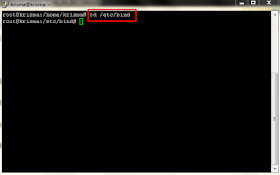
2. Masuk ke direktori bind, dengan cara ketik#cd /etc/bind


3.  Edit file nano.named.local, dengan perintah#nano named.conf.local
4. Tambahkan perintah berikut:
     zone "krisma.net" {
     type master ;
     file "/etc/bind/db.krisma" ;
     };

     zone "24.168.192.in-addr.arpa" {
     type master ;
     file "/etc/bind/db.192" ;
     };


 5. Salin file agar lebih mudah, dengan cara #cp db.local db.krima dan #cp db.127 db.192


6. Edit file db.krisma, denagn cara #nano db.krisma
7. Lalu edit seperti gambar berikut.


8. Edit file db.192, denagn cara #nano db.192
9. Lalu edit seperti gambar beriokut.


 10. Restart bind9 agar kita bisa tahu apakah sudah benar atau belum, dengan cara #service bind9 restart


11. Jika sudah di restart kemudian lihat file /etc/resolv.conf, dengan cara #cat /etc/resolv.conf pastikan Ip anda berada di deretan paling atas.


12.  Jika Ip anda belum berada di deretan paling atas atau bahkan tidak ada, edit file /etc/resolv.conf dengan cara #nano /etc/resolv.conf seperti gambar berikut.
  

13. Lihat lagi file /etc/resolv.conf


14.  coba periksa DNS apakah dns anda sudah jalan atau belum , pertama anda
test langsung di server dengan perintah#nslookup krisma.net dan #nslookup www.krisma.net 
15. Jika ada hasil yang bertuliskan “ **
server can't find smk.net.smk.net: SERVFAIL
 ” maka konfigurasi anda mungkin ada yang
masih salah ataupun kurang lengkap.


16. Ubah konfigurasi ip komputer anda, masukkan ip server anda di kolomDNS Server.


 17. Cek di browser anda,dengan cara ketikkan domain anda krisma.net jika It works! maka sudah berhasil.


Sumber Referensi : http://galihprakoso1933.blogspot.co.id

Konfigurasi WEBMIN pada Debian 7


Menggunakanlah antarmuka berbasis web untuk administrasi sistem untuk Unix. 
Menggunakan browser web yang modern, Anda dapat mengatur account pengguna, setup Apache, DNS, file sharing, dan banyak lagi. 

  1. Login sebagai root user.
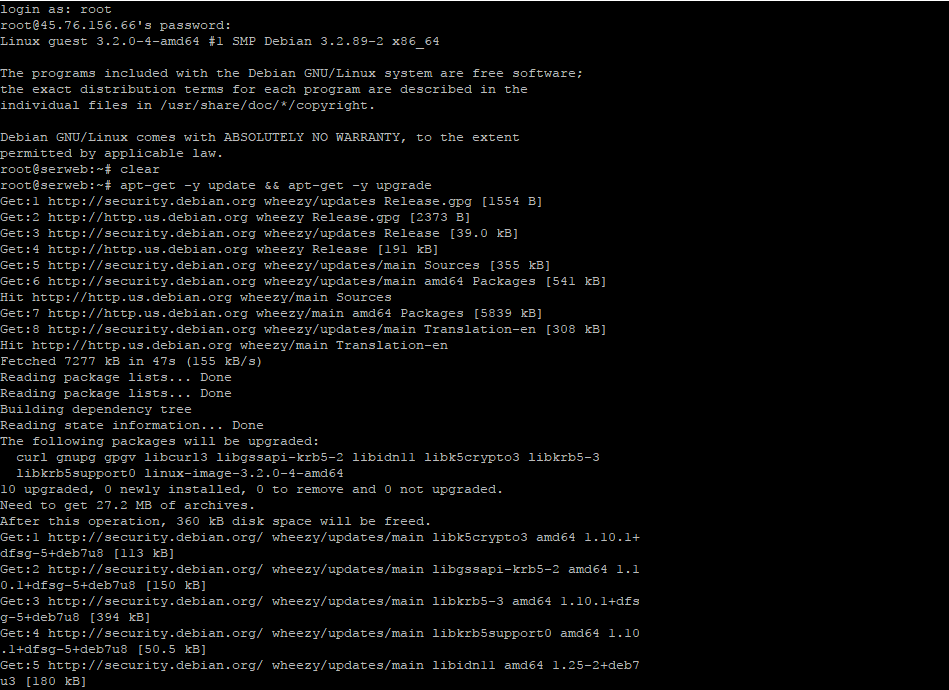
  2. Masukkan perintah dibawah ini untuk melakukan update dan upgrade apabila vps anda masih dalam kondisi fresh install.
    apt-get -y update && apt-get -y upgrade
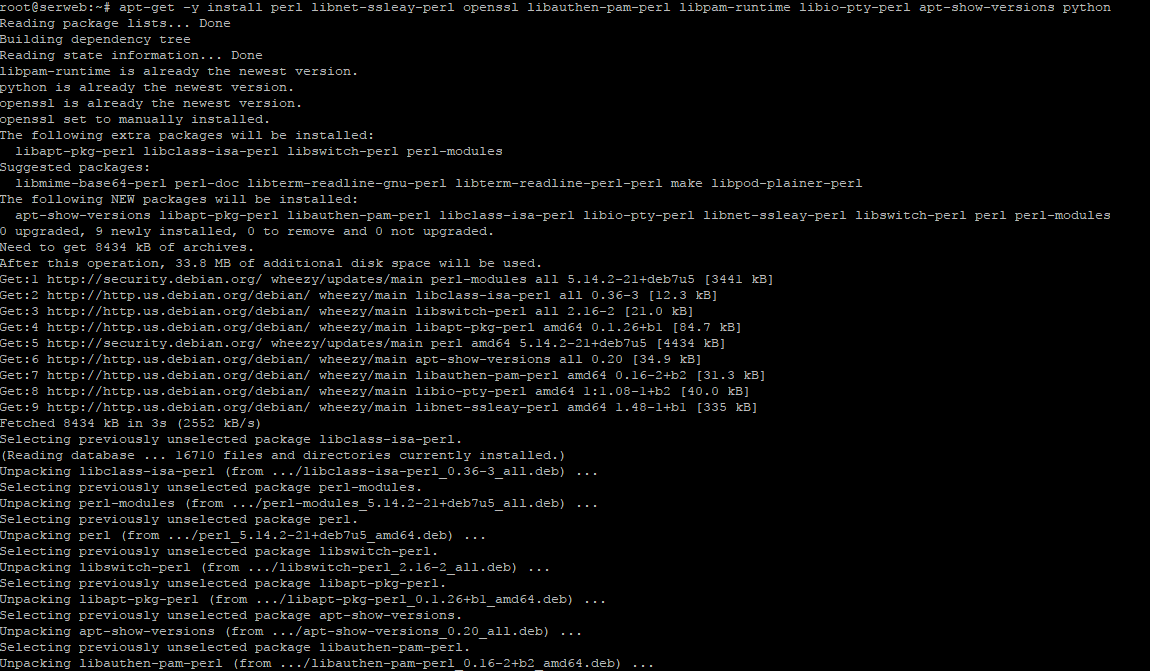
  3. Setelah melakukan update repository, sekarang kita install terlebih dahulu dependency yang dibutuhkan webmin. Masukkan perintah di bawah:
    apt-get -y install perl libnet-ssleay-perl openssl libauthen-pam-perl libpam-runtime libio-pty-perl apt-show-versions python
    
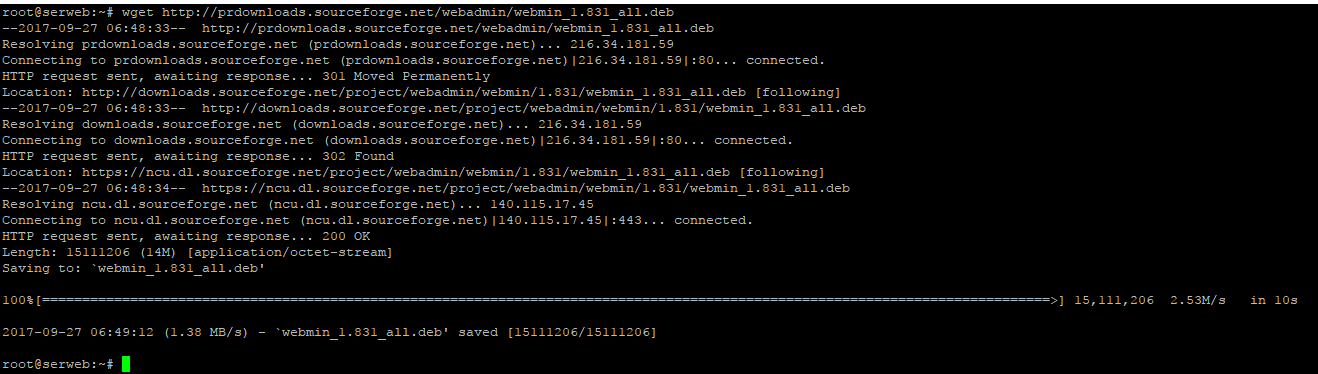
  4. Langkah berikutnya yaitu, mendownload package installer webmin. Jalankan perintah dibawah ini:
    wget http://prdownloads.sourceforge.net/webadmin/webmin_1.831_all.deb
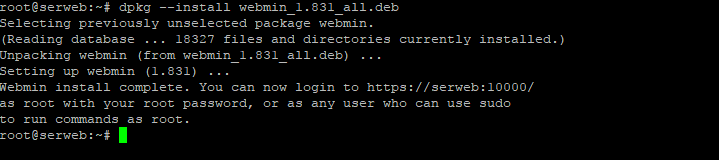
  5. Setelah mendownload installernya, sekarang kita install webmin ke VPS kita. Masukkan perintah:
    dpkg --install webmin_1.831_all.deb
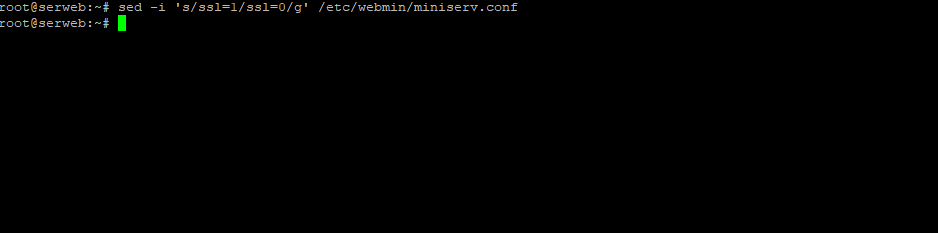
  6. Secara default, webmin running pada SSL mode. Oleh karena itu kita harus mematikan SSL Mode pada webmin. Masukkan perintah:
    sed -i 's/ssl=1/ssl=0/g' /etc/webmin/miniserv.conf
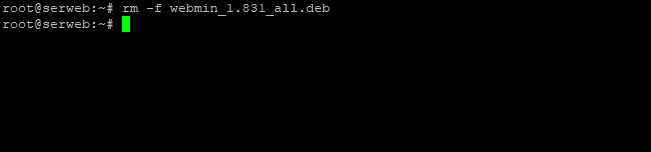
  7. Setelah selesai menginstall webmin, sekarang kita hapus installernya agar tidak menghabiskan disk spcae server. Jalankan perintah:
    rm -f webmin_1.831_all.deb
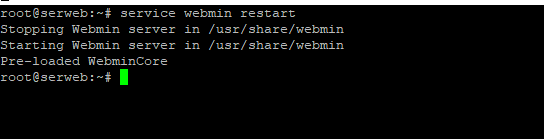
  8. Jika sudah sekarang kita restart webmin server. Masukkan perintah di bawah:
    service webmin restart
  9. Selesai


Sumber Referensi :  Hostingtermurah.net

Sabtu, 21 Oktober 2017

Konfigurasi FTP Server di Win Server 2008

Dasar Teori :
File Transfer Protocol (FTP) adalah suatu protokol yang berfungsi untuk tukar-menukar file dalam suatu network yang menggunakan TCP koneksi bukan UDP. Dua hal yang penting dalam FTP adalah FTP Server dan FTP Client. FTP server adalah suatu server yang menjalankan software yang berfungsi untuk memberikan layanan tukar menukar file dimana server tersebut selalu siap memberikan layanan FTP apabila mendapat permintaan (request) dari FTP client.
FTP client adalah computer yang merequest koneksi ke FTP server untuk tujuan tukar menukar file. Setelah terhubung dengan FTP server, maka client dapat men-download, meng-upload, merename, men-delete, dll sesuai dengan permission yang diberikan oleh FTP server.
Tujuan dari FTP server adalah sebagai berikut :
• Untuk tujuan sharing data
• Untuk menyediakan indirect atau implicit remote computer
• Untuk menyediakan tempat penyimpanan bagi user
• Untuk menyediakan transfer data yang reliable dan efisien
Alat & Bahan :
  • 2 Buah PC/Laptop
  • OS Win Server 2008
Langkah Kerja :
1.Klik menu Start dan pilih Server Manager
FTP1
2.Dibagian Web Server pili Add Role Services
FTP2
3.Centang FTP Publishing Service
FTP3
4.Klik Install
FTP4
5.Tunggu sampai Instalasi selesai
ftp5
6.Jika sudah buka layanan IIS
FTP6
7.Klik here to launch
FTP7
8.Dibagian FTP Sites klik kanan pilih Properties
FTP8
9.Dibagian ini anda dapat memiih apakah anda ingin membatas pengunjung atau tidak.Disini saya memilih tidak membatasi pengunjung.
FTP9
10.Tentukan akun mana yg ingin digunakan untuk login FTP. Anda juga dapat mencarinya dengan mengklik Browse.


11.Disini anda juga dapat menampilkan pesan dan juga melimit waktu pengguna jika tidak ada kegiatan maka akun akan logout otomatis
FTP11
12.Centang Read,Write,dan Log visits
FTP12
13.Jika sudah,sekarang nyalakan FTP servernya.
FTP13
14.Sekarang kita berikan permission pada akun digunakan untuk login ftp server.
FTP15
15.Allow semua permission


16.Sekarang kita coba untuk mengupload file. Buat file di Local disk C


18.Untuk masuk ke FTP server ketik perintah ftp (nama domain).Jika ingin mengupload file ketik put dan get untuk mendownload.

19.Jika berhasil maka file yg diupload tdi akan ada di folder inetput>ftproot 

Sabtu, 14 Oktober 2017

Mengkonfigurasi Web Server (IIS)


Dasar Teori :
Web server merupakan salah satu kebutuhan yang digunakan oleh user untuk website yang mempunyai kapasitas penyimpanan yang besar dan juga akses yang cepat untuk trafik yang besar dalam mencegah terjadinya down pada suatu website atau aplikasi.
Pengertian Server atau Web server
Server atau Web server adalah sebuah software yang memberikan layanan berbasis data dan berfungsi menerima permintaan dari HTTP atau HTTPS pada klien yang dikenal dan biasanya kita kenal dengan nama web browser (Mozilla Firefox, GoogleChrome) dan untuk mengirimkan kembali yang hasilnya dalam bentuk beberapa halaman web dan pada umumnya akan berbentuk dokumen HTML.

Web server Apache mempunyai kelebihan dari beberapa pertimbangan di atas :
  1. Apache termasuk dalam kategori freeware.
  2. Apache mudah sekali proses instalasinya.
  3. Mampu beroperasi pada berbagai platform sistem operasi.
  4. Mudah mengatur konfigurasinya. Apache mempunyai hanya empat file konfigurasi.
  5. Mudah dalam menambahkan peripheral lainnya ke dalam platform web servernya
Untuk contoh lain dari Web Server.
  • Apache Tomcat
  • Microsoft windows Server 2008 Internet Information Services (IIS)
  • Lighttpd
  • Sun Java System Web Server
  • Xitami Web Server
  • Zeus Web Server
Alat & Bahan :
  • 2 buah PC/Laptop
  • OS Win Server 2008
Langkah Kerja :

1.Masuk ke Server Manager.Klik pada Roles dan pilih Add Roles


Web1

2.Pilih pada menu Web Server dan klik next.

Web2 

3.Klik next.

Web3

4.Pilih layanan apa saja yang ingin diinstall,lalu next.

Web4

5.Klik install.

Web5

6.Tunggu sampai instalasi selesai

Web6

7.Instalasi Selesai klik Close.

Web7

8.Selanjutnya klik Start>Administration tool>ISS Manager.

 Web8

9.Selanjutnya Pilih Default Web Sites

Web9

10.Klik kanan dan pilih explore.

Web10

11.Edit file html defaultnya dan atur sesuai keinginan kita.

Web11

12.Contoh sederhananya seperti ini.

Web12

13.Lalu cek menggunakan browser dengan mengetikkan domain server kalian.

Web13


AULIA BLOG !! Template by Ipietoon Cute Blog Design and Bukit Gambang